

Limpieza de impresora Canon: Guía de la Marca
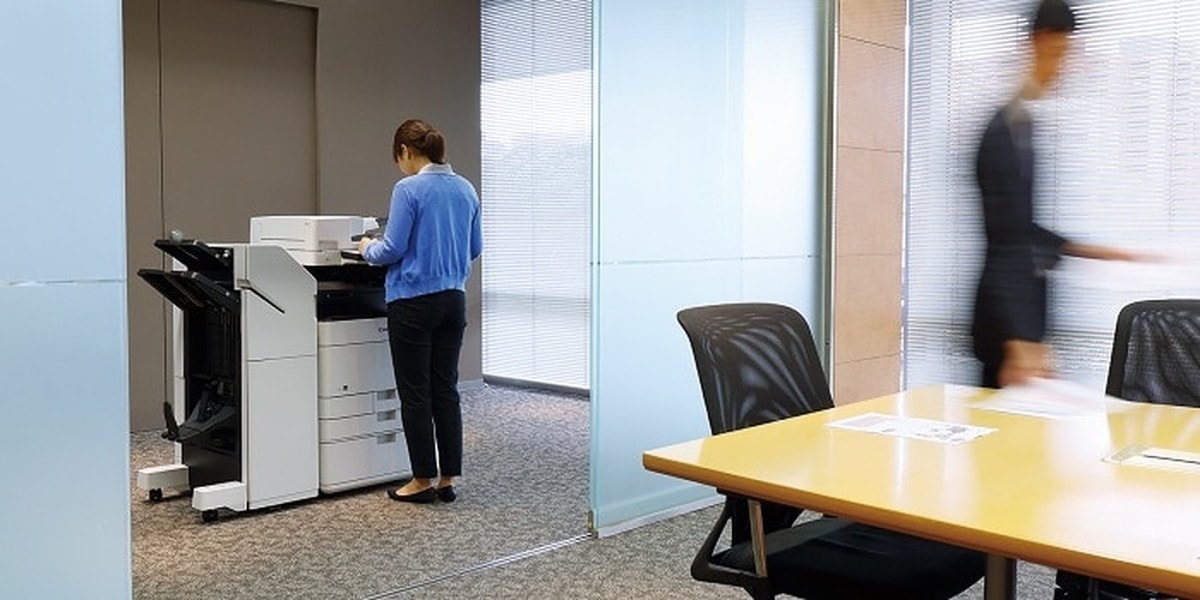
¿Sabías que una impresora limpia no solo prolonga su vida útil, sino que también garantiza la calidad de cada impresión? En Canon, estamos comprometidos con la excelencia y queremos ayudarte a mantener tu equipo en las mejores condiciones. En este blog te mostraremos cómo realizar una adecuada limpieza de impresora Canon, ya sea para uso personal o en un entorno de oficina. Te explicaremos los beneficios de mantener tu impresora de oficina o personal en perfecto estado y cómo estos cuidados te ayudarán a obtener resultados sobresalientes con cada impresión.
¿Por qué es importante realizar periódicamente una limpieza de impresora Canon?
Una limpieza regular de tu impresora ofrece beneficios tangibles, tanto en la calidad de las impresiones como en el ahorro a largo plazo:
- Impresiones más nítidas: un cabezal de impresión limpio asegura colores vivos y líneas claras.
- Ahorro de tinta y papel: evitando impresiones repetidas por mala calidad se reduce el consumo de estos recursos.
- Mayor vida útil del equipo: la suciedad y el polvo suelen ser factores comunes de obstrucción en mecanismos internos.
- Menor riesgo de daños: al reducir el desgaste, puedes minimizar la necesidad de reparaciones costosas.
Limpieza de cabezales impresora Canon: Paso a Paso
Los cabezales suelen ser la parte más crítica, ya que pueden acumular tinta seca y partículas que pueden afectar la calidad de la impresión.
- Paso 1: accede al menú de mantenimiento de tu impresora (consulta el manual de tu modelo específico si es necesario).
- Paso 2: selecciona la opción “Limpieza de cabezales” o “Limpieza profunda”.
- Paso 3: realiza una impresión de prueba para comprobar si los colores están correctos (en algunos casos, puede que necesites repetir el proceso dos o tres veces).
Tip de Canon
Si notas que el problema persiste, utiliza el modo de “Limpieza profunda”. Aunque consume más tinta, es la mejor opción para aquellos casos en los que los cabezales estén bastante obstruidos.
Limpieza rodillos impresora Canon: Paso a Paso
Los rodillos ayudan a alimentar el papel de manera uniforme y pueden ensuciarse con el polvo o restos del propio papel.
- Paso 1: apaga la impresora y desconéctala de la corriente.
- Paso 2: limpia los rodillos, con movimientos suaves, con un paño suave ligeramente humedecido.
- Paso 3: espera a que los rodillos se sequen antes de volver a utilizar la impresora.
¿Cómo revisar y limpiar las bandejas de papel de una impresora Canon?
Las bandejas de papel suelen acumular polvo y partículas que pueden transferirse a las hojas.
- Paso 1: retira el papel de las bandejas.
- Paso 2: usa un paño seco para limpiar las bandejas y eliminar cualquier residuo.
- Paso 3: asegúrate de que la bandeja esté completamente seca antes de colocar el papel de nuevo.
¿Cómo limpiar la parte externa de una impresora Canon?
Para un aspecto impecable y una experiencia más limpia al manipular la impresora, utiliza un paño de microfibra seco para limpiar el exterior (si fuese necesario, puedes humedecer ligeramente el paño para quitar manchas).
Consejo importante
Evita el uso de limpiadores a base de alcohol en el exterior de la impresora, ya que pueden dañar su superficie.
Mantén tu impresora Canon en las mejores condiciones
La limpieza regular de tu impresora Canon es fundamental para asegurar impresiones de calidad y prolongar la vida del equipo. Con estos simples pasos, podrás evitar problemas comunes, ahorrar recursos y asegurarte de que cada página impresa cumpla con los altos estándares que esperas de una marca como la nuestra.
¿Te interesa optimizar aún más el rendimiento de tu impresora? Contáctanos.